總覽
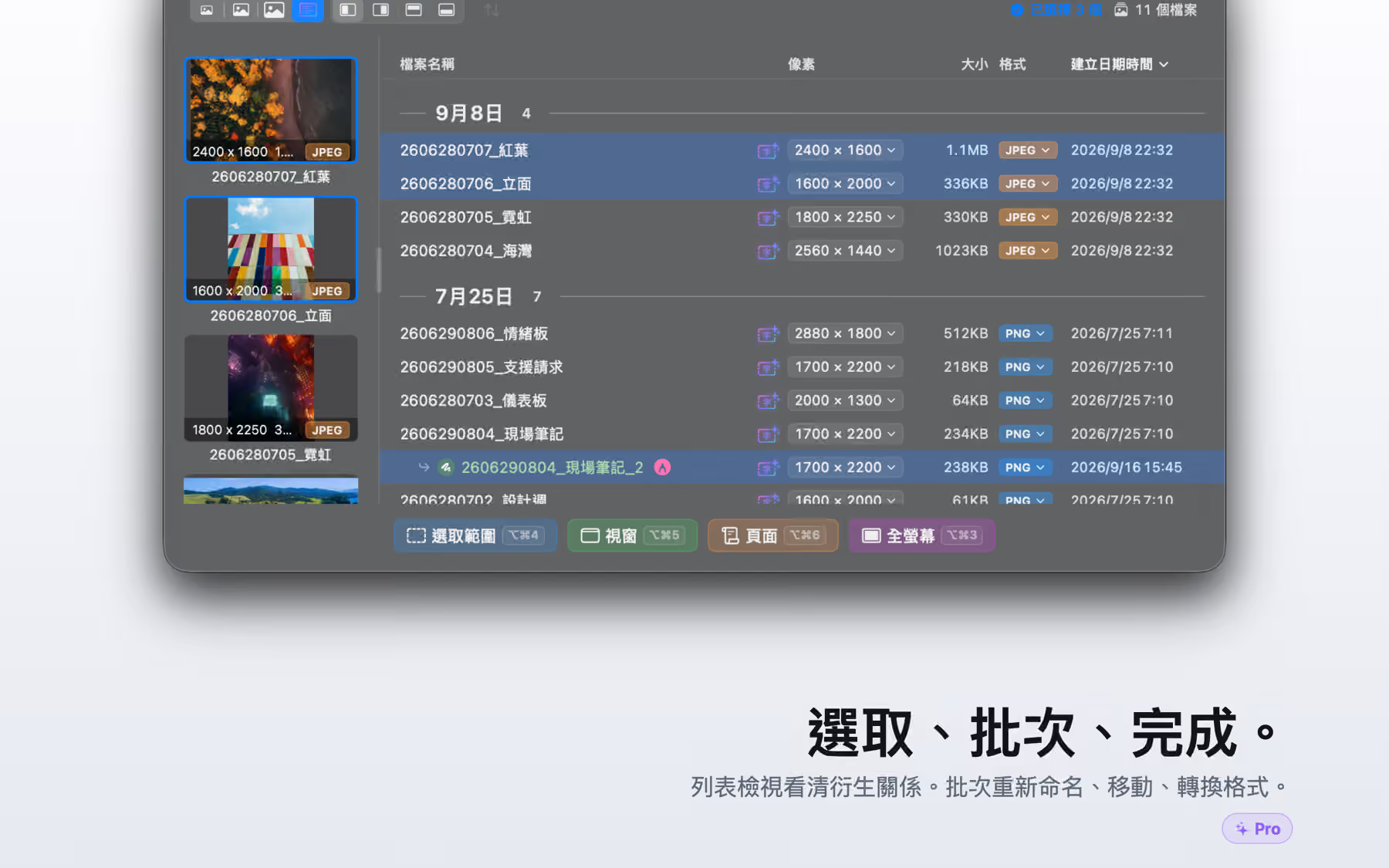
將圖庫切換為包含檔名、截圖日期與大小的詳細列表檢視。排序並一覽數百張截圖——這是找到上週那張截圖最快的方法。
批次操作
用按一下、Shift 與 Cmd 選取多張截圖,然後一次移動、複製、轉換或刪除。整理一週的截圖只需幾秒,而不是幾分鐘。
整理
用編號模式一次重新命名所選檔案。SnapDays 會根據你過去的命名模式、日期,甚至截圖中的文字提出命名建議,有意義的檔名只需按一下。
文字辨識
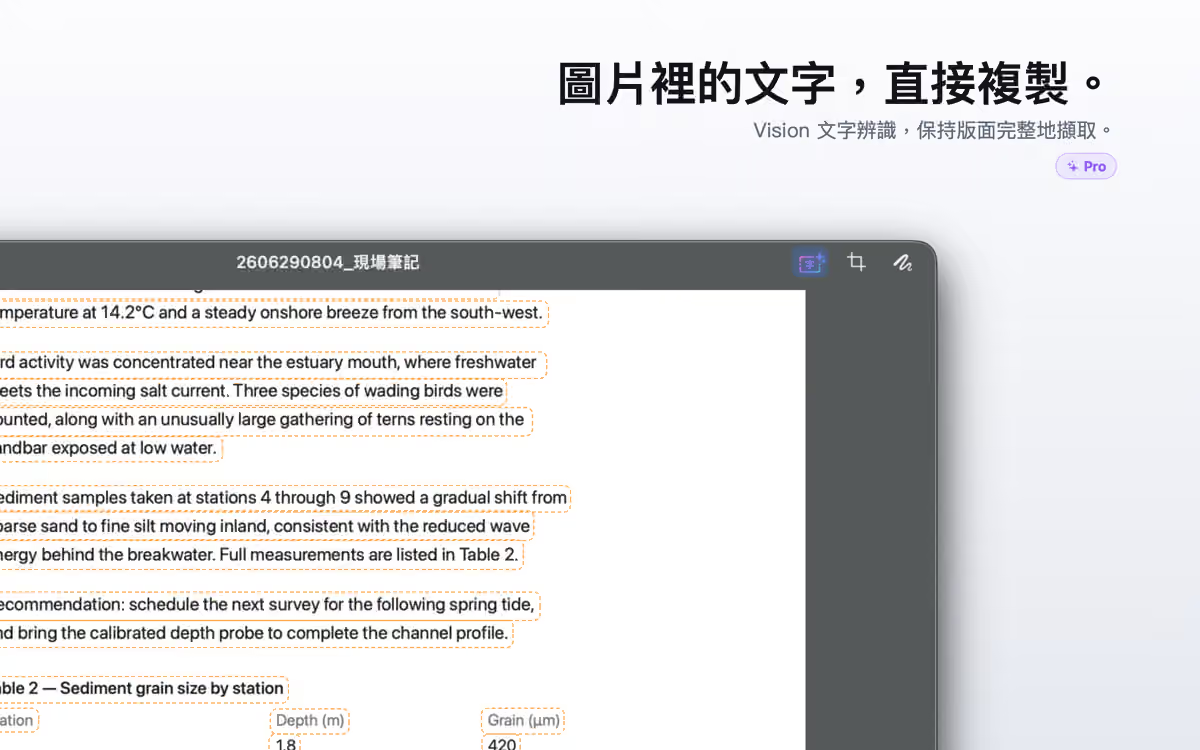
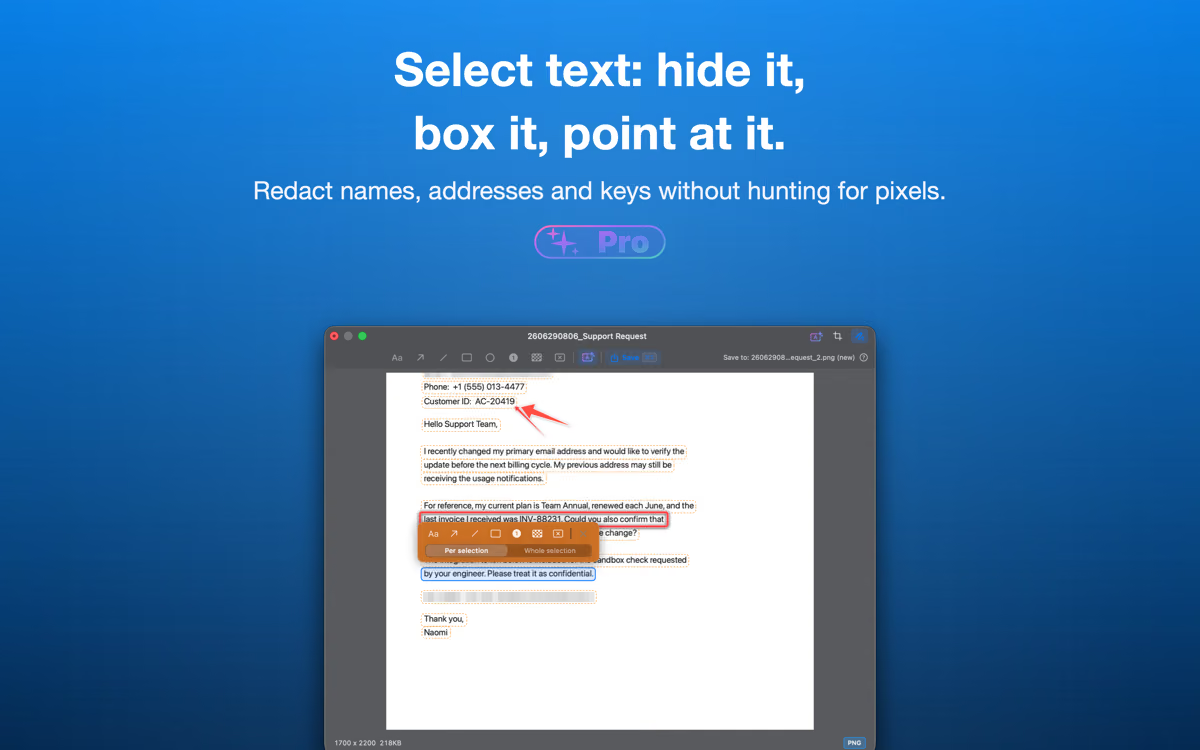
從任何截圖中擷取並複製文字——整張圖片或僅選取的幾行皆可。用內容為檔案命名,或放置會自動對齊辨識文字的標註。由 Apple 的 Vision 框架驅動——100% 裝置內處理,任何內容都不會離開你的 Mac。
AI 助理
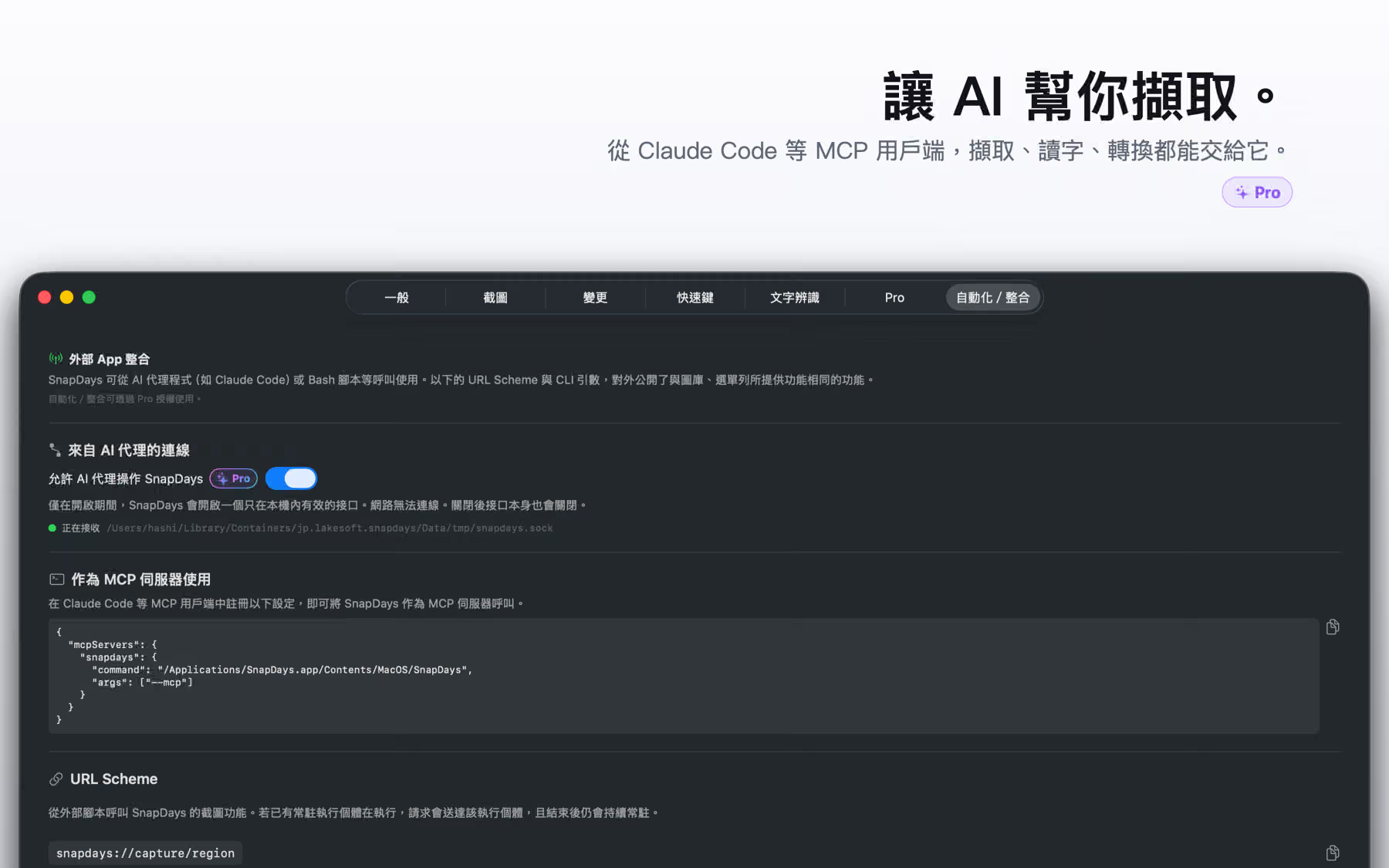
SnapDays 支援 Model Context Protocol,因此 Claude Code 等 MCP 用戶端可以代替你操作——擷取區域、視窗、螢幕或整個捲動頁面,列出現有截圖,讀取圖片中的文字,轉換格式,重新命名並移動檔案。凡是代理能要求的操作,你原本就能親自完成。
在「設定 ▸ 自動化」中開啟之前,它始終保持關閉。開啟期間,SnapDays 僅在自身沙盒容器內的一個 socket 上監聽——絕不會開放網路連接埠——關閉開關後,該 socket 也會隨之移除。
價格
免費功能(截圖、圖庫、標註、AVIF)永久免費,沒有時間限制。